
Jedes E-Mail Konto verfügt über einen Spamfilter mit folgenden Funktionen:
 Basisschutz
 mit DNS-Blacklistanbindung, PTR-Prüfung, Schutz vor DSN/MDN-Backscatter sowie weitere allgemeine Schutzmechanismen gegen Missbrauch.
 Greylisting-Schutz
wodurch eine Mail mit bislang unbekannter Absender-/Empfänger-/Absenderserver-Kombination beim erstmaligen Empfang temporär zurück gewiesen wird. Die Mail wird einige Minuten später vom Absenderserver erneut zustellt und vom empfangenden Mailserver angenommen.
 Konfigurierbarer, persönlicher Spamfilter Eingehende, vom Spamfilter als “Spam” klassifizierte Mails können wahlweise: nur gekennzeichnet werden, um sie in Ihrem E-Mail Programm besser zu erkennen, bzw. durch Regeln automatisch zu sortieren – oder direkt auf dem Server in einen Spam Ordner verschoben werden. In diesem Ordner bleiben sie weitere 30 Tage gespeichert bevor sie dann automatisch gelöscht werden.
Die Einstellungen des Spamfilters verwalten Sie im Spam Control Center
Diesen erreichen Sie über verschiedene Zugänge:
Loggen Sie sich ein und navigieren Sie zu: Optionen ▶ Spam Control Center
IhreDomain/sitecontrol ▶ Login ▶ E-Mail ▶ Kontenverwaltung ▶ Klick auf das SpamControlCenter Symbol des gewünschten Kontos
Einstellungen ▶ Grundeinstellungen
Aktivierung der 3 Filterstufen (empfohlen)

Einstellungen ▶ Filter-Empfindlichkeit

Einstellungen ▶ Spam-Behandlung

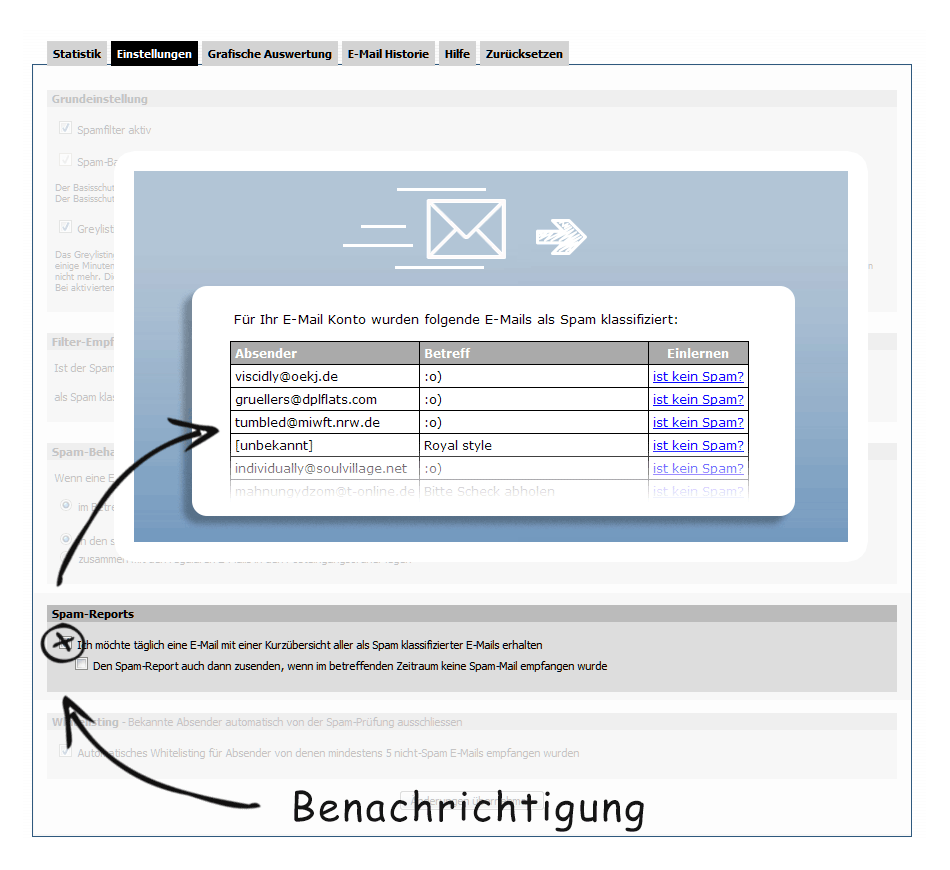
Einstellungen ▶ Spam-Reports

Der Spam-Report listet Ihnen täglich die als Spam erkannten Mails auf. Wurde eine Mail fälschlich als Spam erkannt, kann die Zustellung direkt im Report veranlasst werden.
Diese Einstellung ist insbesondere dann empfohlen, wenn als Spam erkannte Mails automatisch vom System im Spam Ordner abgelegt werden (siehe Einstellung zuvor).
siehe auch: Spamfilter ▶ trainieren
Einstellungen ▶ Whitelisting
Mit dieser Option bestimmen Sie, ob Adressen automatisch auf die “Weisse Liste” gesetzt werden sollen (empfohlen).

E-Mail History
In der History finden Sie eine Übersicht aller Mails die der Spam Filter in den letzen 30 Tagen bearbeitet hat. Zusätzlich wird angezeigt, wie die Emails vom Spamfilter einsortiert wurden.
 Kennzeichnung der E-Mails, die als Spammail eingestuft wurden.
 Kennzeichnung der E-Mails als normale E-Mail
 Der E-Mail Absender hat mehrfach normale Mails an Sie gerichtet und wird deshalb auf eine “Weisse Liste” gesetzt. (Falls unter Einstellungen ▶ Whitelisting aktiviert.)
 siehe auch: Spamfilter ▶ trainieren

So verbessern Sie Ihren Spamfilter (Training)

Um die Leistung eines Spamfilters zu verbessern und ihm dabei zu helfen, sich auf Ihre Mailgewohnheiten einzustellen, muss ein Spamfilter trainiert, also optimiert werden.
Dies kann über zwei Wege erfolgen:
Spam Filter trainieren, über:
Webmail Zugang ▶ E-Mail History
Klicken Sie in der Ansicht E-Mail History ▶ Spalte Lernen auf den Link wenn Sie mit dem Ergebnis des Spamfilters nicht zufrieden sind.
Der Spamfilter qiuttiert Ihnen die Eingabe mit dem Hinweis “gelernt” .
Alternativ können Sie auch die Optionsfelder durch Häkchen aktivieren und anschliessend, am Ende der Liste auf den Button: “Markierte E-Mails neu lernen” klicken, um alle markieren in einem Zuge zu ändern.
Dieses Anlernen sollten Sie häufiger durchführen. Insbesondere dann, wenn Sie mit den Ergebnissen des Spamfilters nicht zufrieden sind.
Spam Filter trainieren, über:
Spam-Reports Email

Klicken Sie in der täglichen Spam-Reports Email ▶ Spalte Einlernen auf den Link: ” ist kein Spam”. Dadurch wird die künftige Leistung Ihres Filters verbessert und die Mail, falls nicht bereits geschehen, in den Posteingangsordner verschoben.
Für diese Funktion ist erforderlich, dass Ihr E-Mailprogramm eingehende E-Mails in Html oder RichText anzeigt und dass unter Einstellungen ▶ Spam-Reports aktiviert sind.